
Интеграция очень простая (через API amoCRM), позволяет получать информацию о заявках из виджета Perezvonok с ваших сайтов. Данные о состоявшихся звонках и отправленных email-заявках будут автоматически добавляться в CRM в качестве сделок, контактов и задач на их обработку. Контакты не дублируются. На обработку заявки типа «звонок» в задаче выделено 3 минуты, а на email-заявку 15 минут.
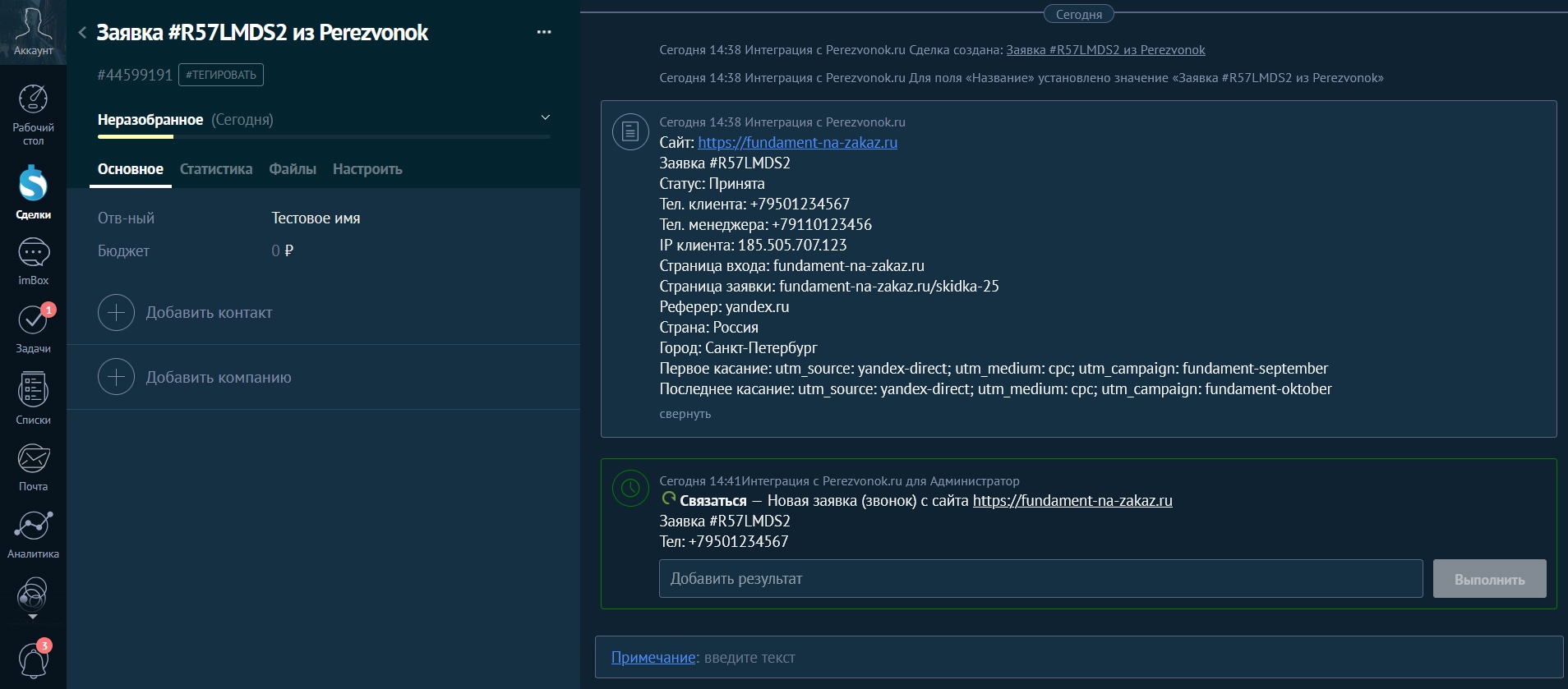
В каждой сделке и контакте будет указана подробная информация об источнике клиента, такая как:
- Номер телефона клиента
- Номер телефона менеджера (если ответил на звонок)
- Email клиента (если это email-заявка)
- IP клиента
- Страница входа на сайт
- Страница заявки
- Сайт-источник (реферер)
- Страна
- Город
- UTM-метки с первым и вторым касанием
В какой момент отправляются данные?
Данные о заявке отправляются каждый раз, когда:
- Заявке на звонок присваивается статус
- Посетитель отправляет email-заявку
- Присваивается статус по заявке из вашей формы (если вы включили функцию «звонок из ваших форм на сайте»)
Пример: посетитель вашего сайта заказал звонок в виджете → вы получили оповещение о заявке выбранным способом (звонок или оповещение в бот Телеграм и Макс) → вы ответили на звонок или получили номер телефона клиента в боте → заявке присвоился статус (отвечена или не отвечена) → данные о заявке отправились в CRM. Если по не отвеченной заявке менеджер позже получил номер клиента в боте (нажал кнопку «Показать номер клиента»), и заявке присвоился новый статус, то такое изменение статуса не отправляется в CRM.
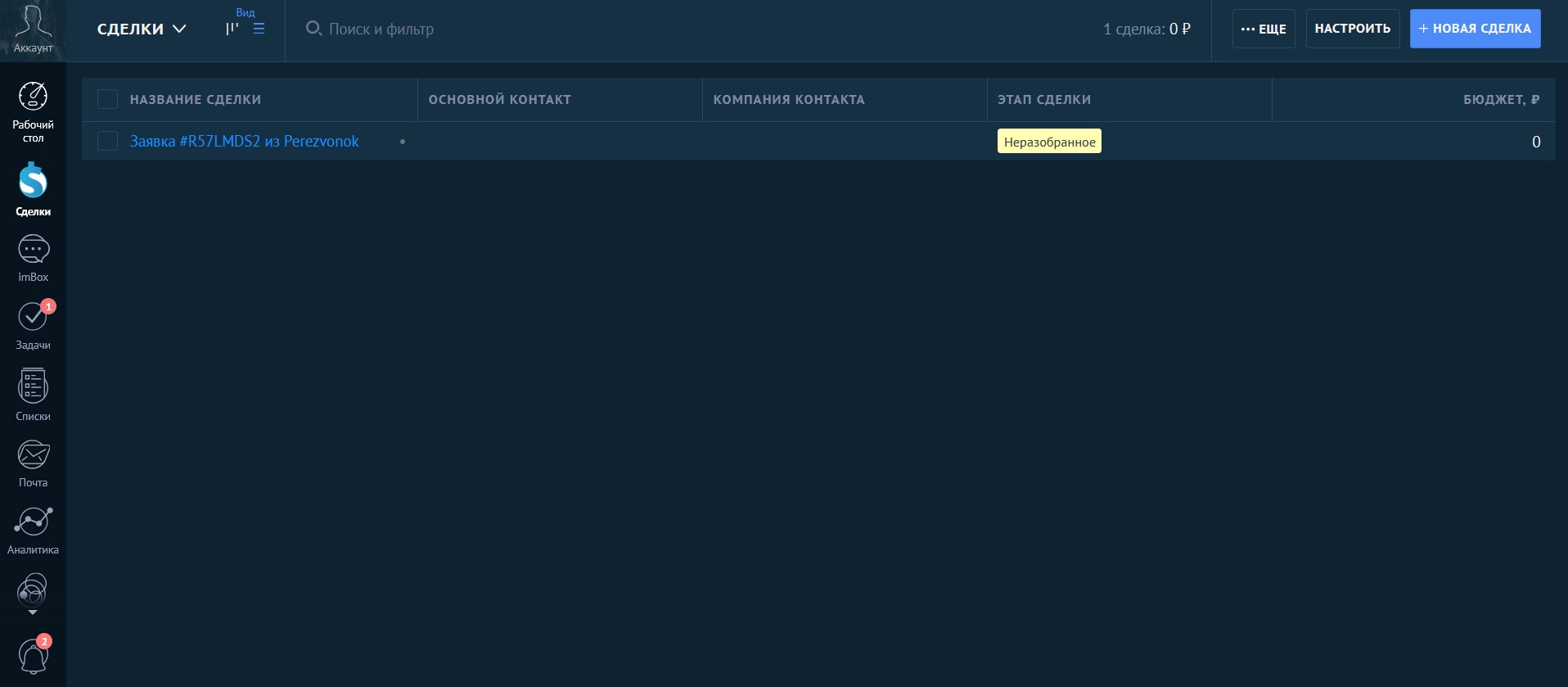
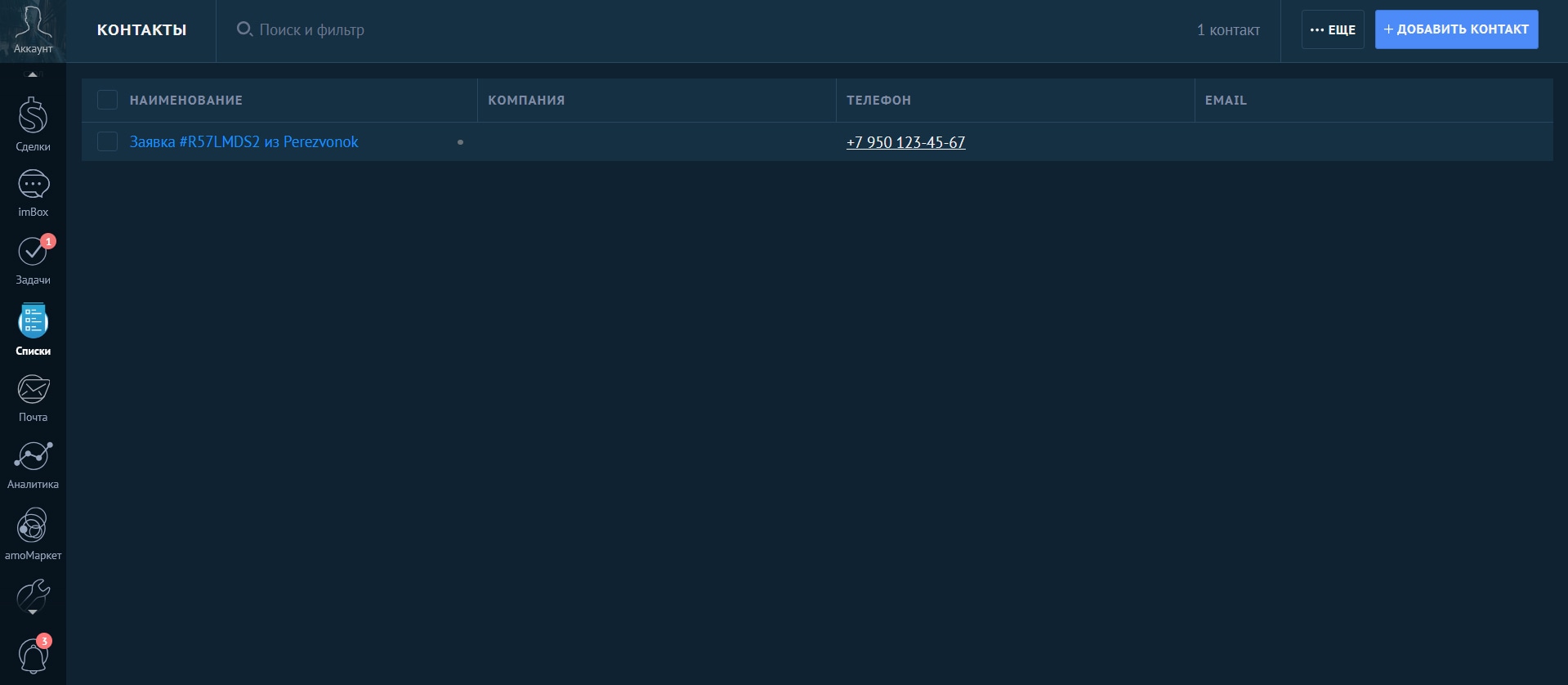
Как будут выглядеть заявки в интерфейсе amoCRM:
Инструкция. Шаг 1 - создание внешней интеграции в Амо
1.1. Зайдите в личный кабинет amoCRM и в левом меню нажмите на ссылку «amoМаркет». В правом верхнем углу появится кнопка «+ WEB HOOKS» и три точки слева от неё. Нажмите на три точки, появится выпадающее меню, и в нём нажмите на «+ Создать интеграцию».
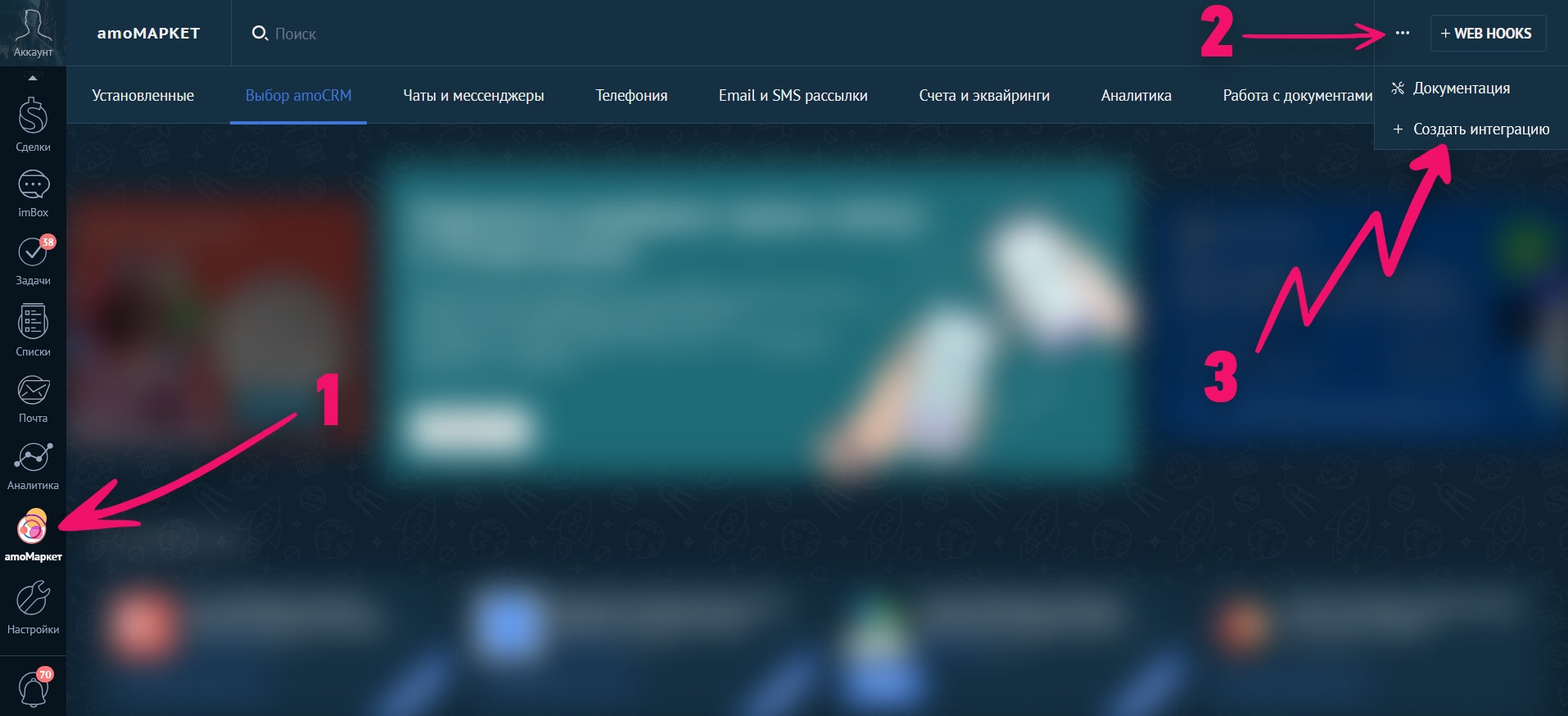
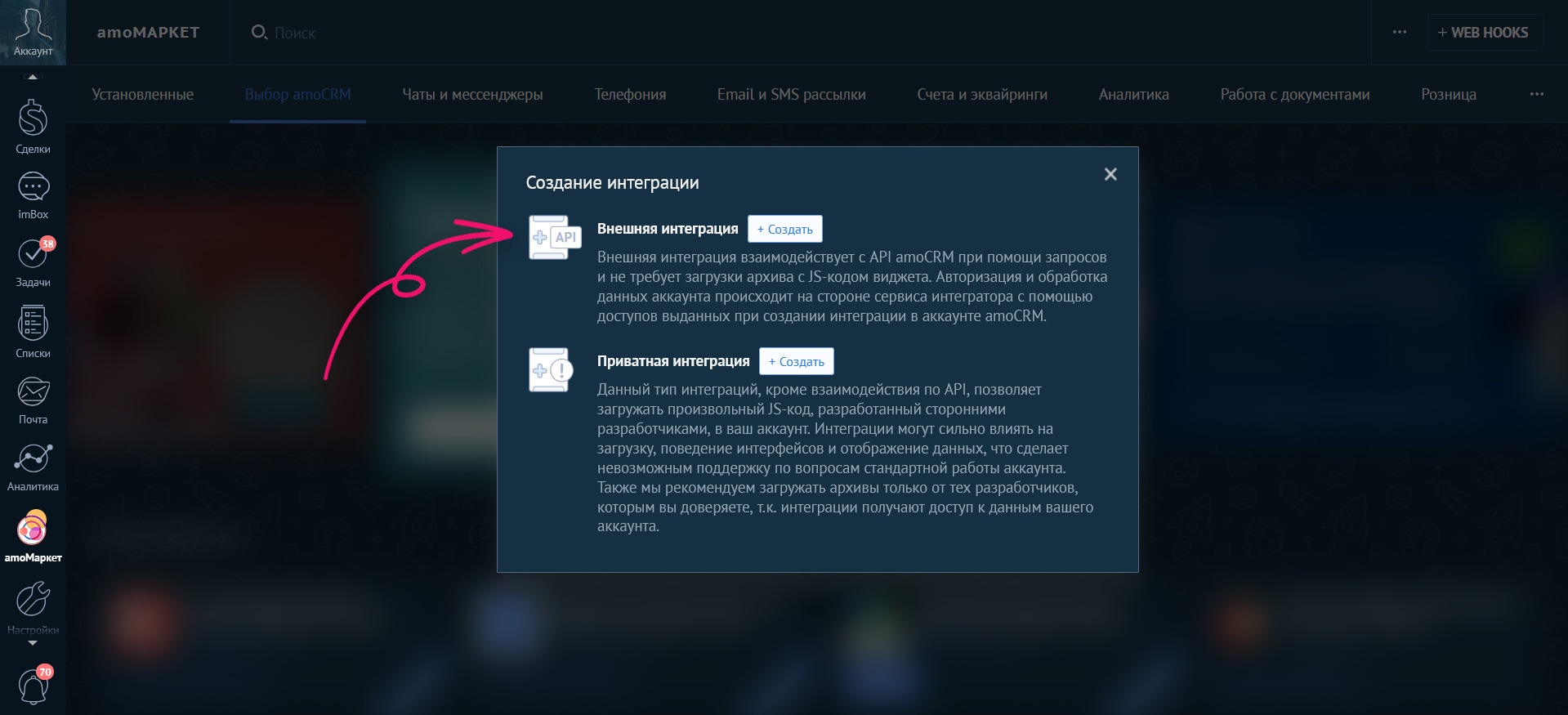
1.2. В открывшемся окне нажмите на кнопку «+ Создать» рядом с текстом «Внешняя интеграция».
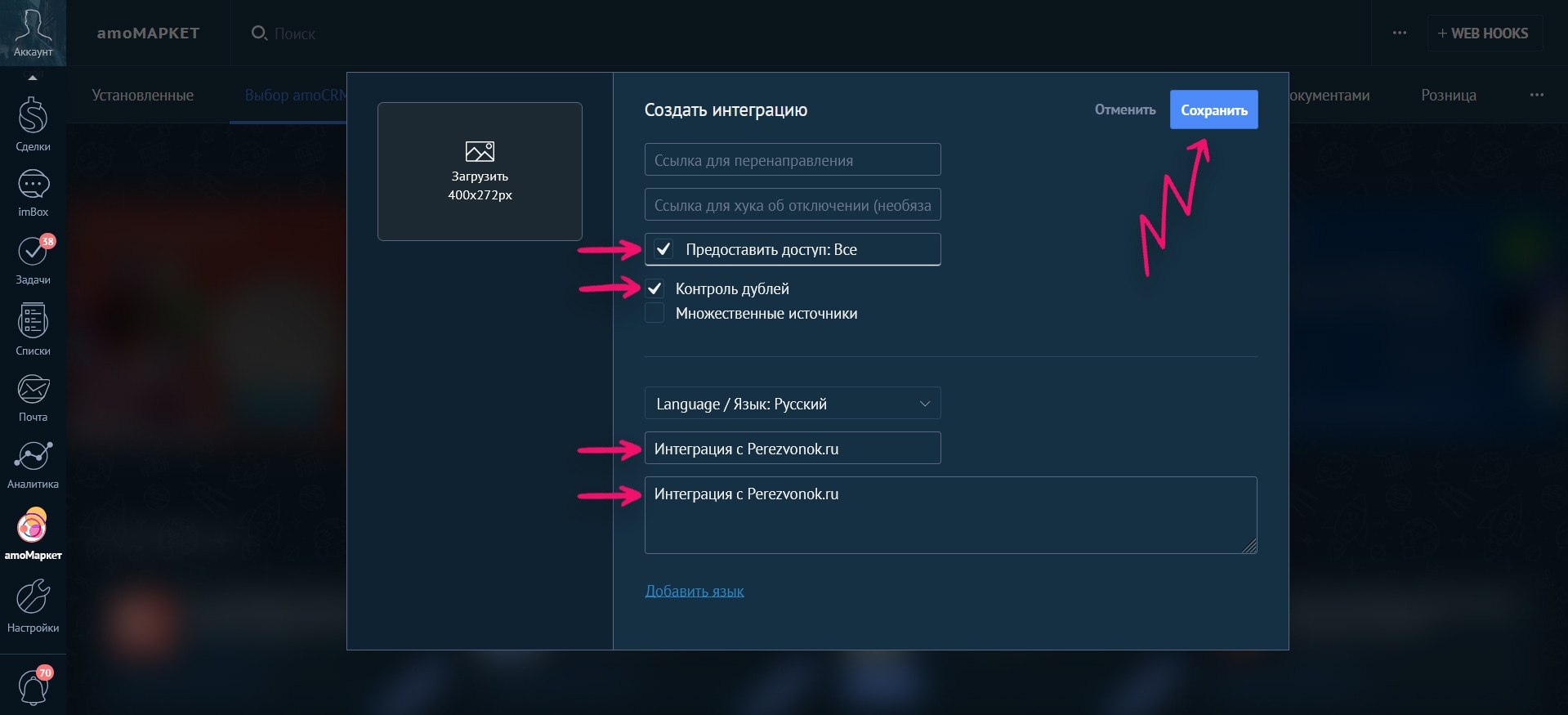
1.3. В открывшемся окне отметьте галочкой «Предоставить доступ: Все» и «Контроль дублей». В полях «Название интеграции» и «Описание» напишите: «Интеграция с Perezvonok.ru» или то, что вам будет понятнее (этот текст будет отображаться вместо имени создателя сделки, задачи и контакта). Нажмите кнопку «Сохранить».
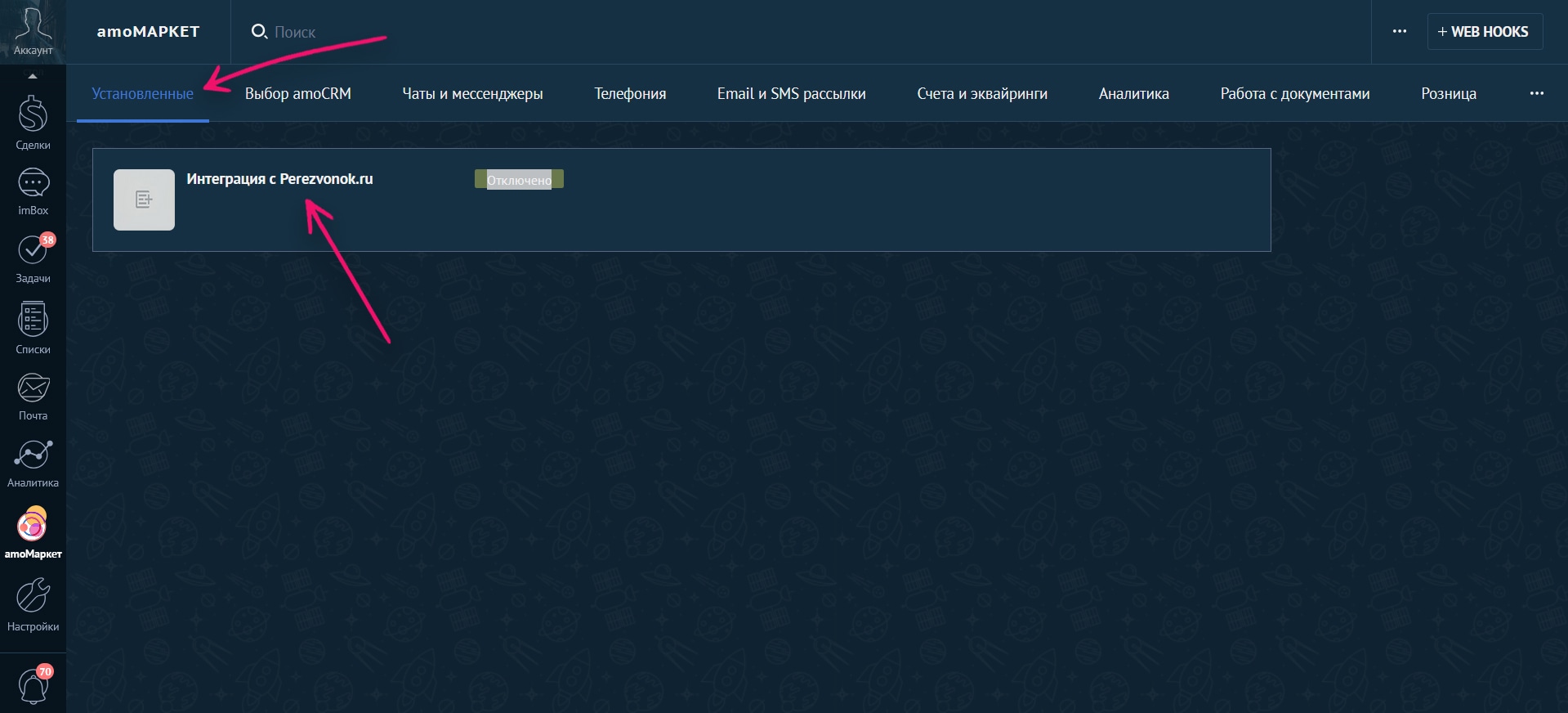
1.4. Далее на той же странице «amoМаркет» нажмите ссылку «Установленные» в левом верхнем углу и выберите только что созданную интеграцию.
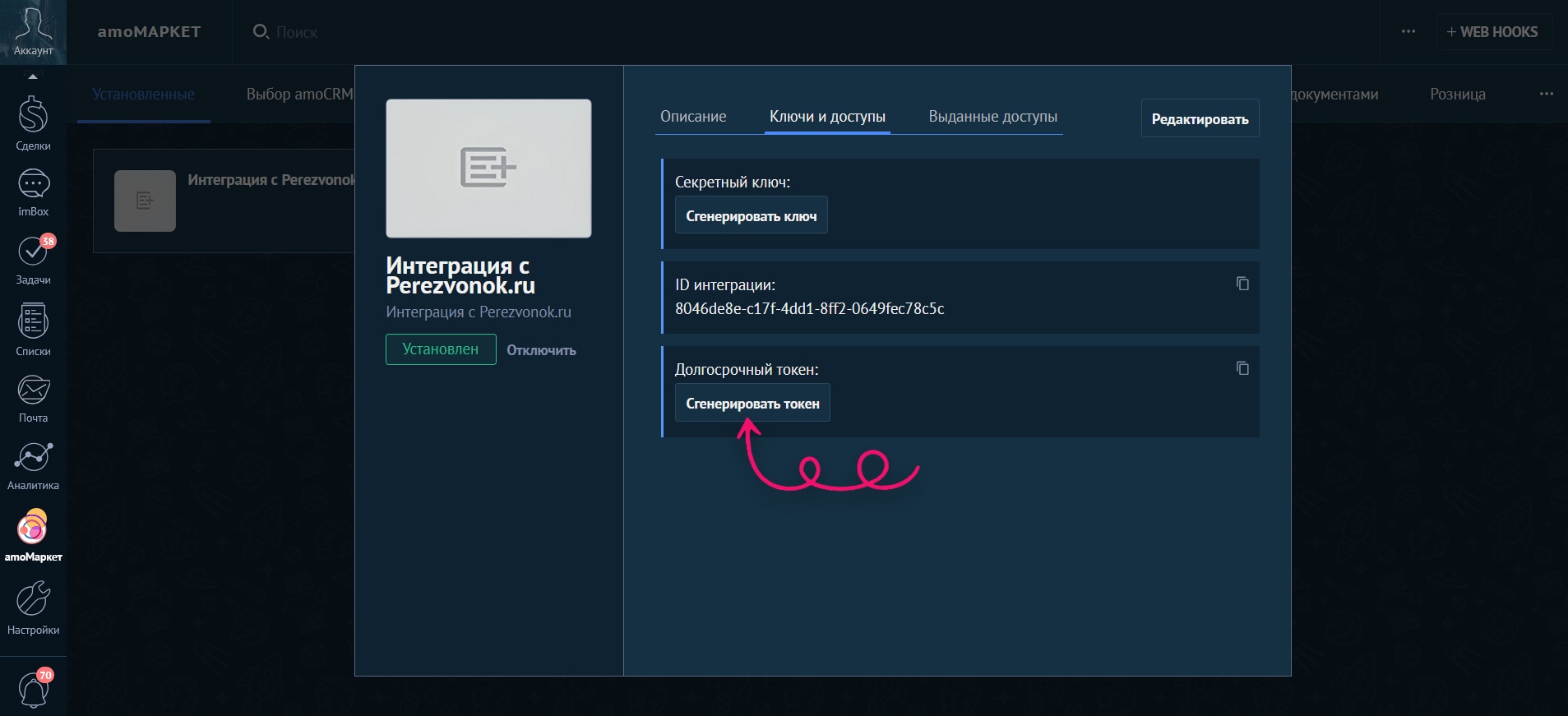
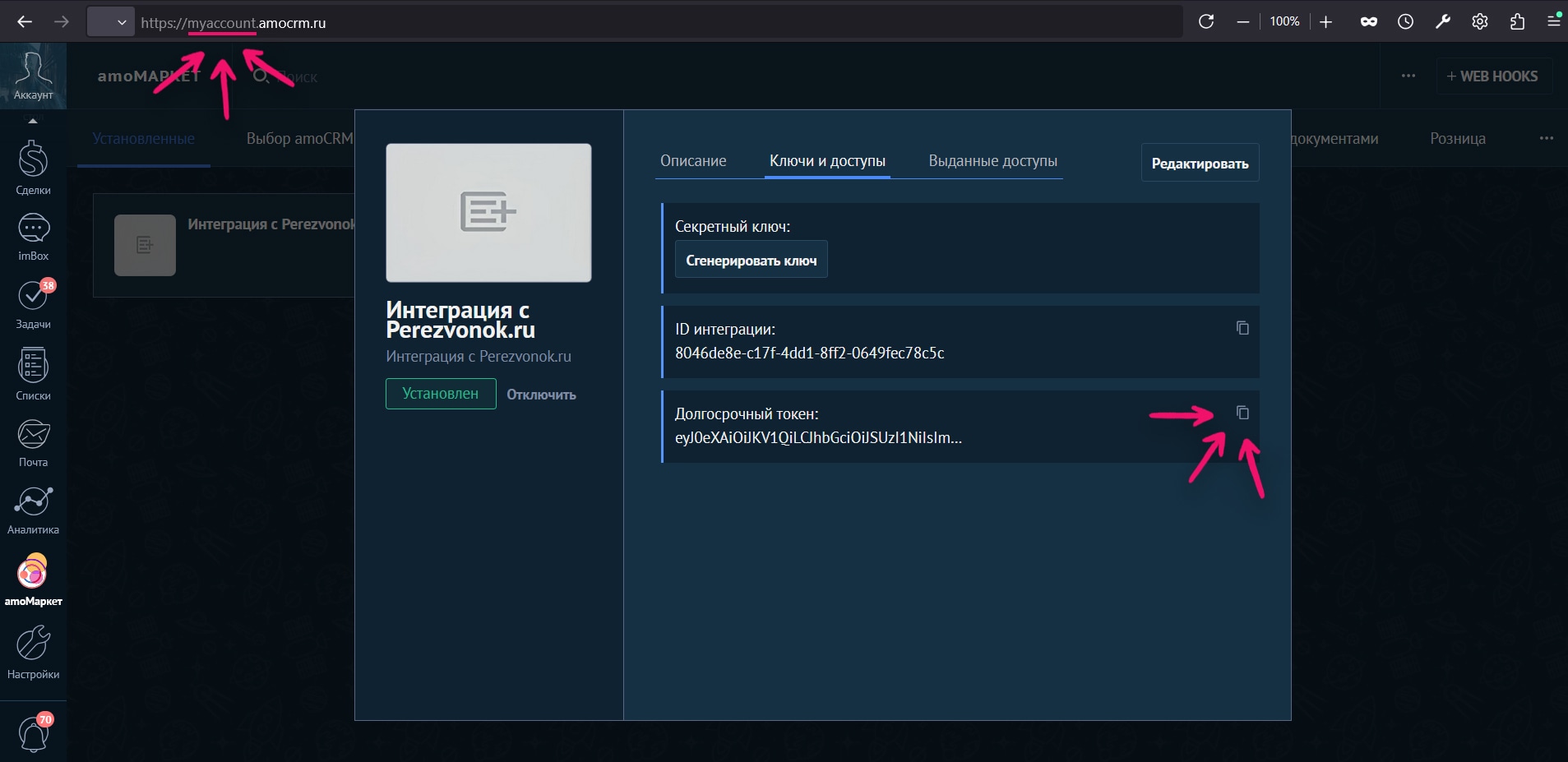
1.5. В открывшемся окне выберите вкладку «Ключи и доступы» и нажмите кнопку «Сгенерировать токен», чтобы сгенерировать долгосрочный токен. Выберите дату истечения токена. Срок действия токена может быть от 1 дня до 5 лет. Укажите дату через 5 лет от текущей даты, чтобы не пришлось генерировать новый токен как можно дольше.
1.6. Скопируйте токен после создания. Вы больше не сможете получить к нему доступ (если не скопируете, то придётся генирировать снова). И скопируйте поддомен вашего аккаунта из ссылки в адресной строке браузера.
Шаг 2 - настройка в личном кабинете Perezvonok
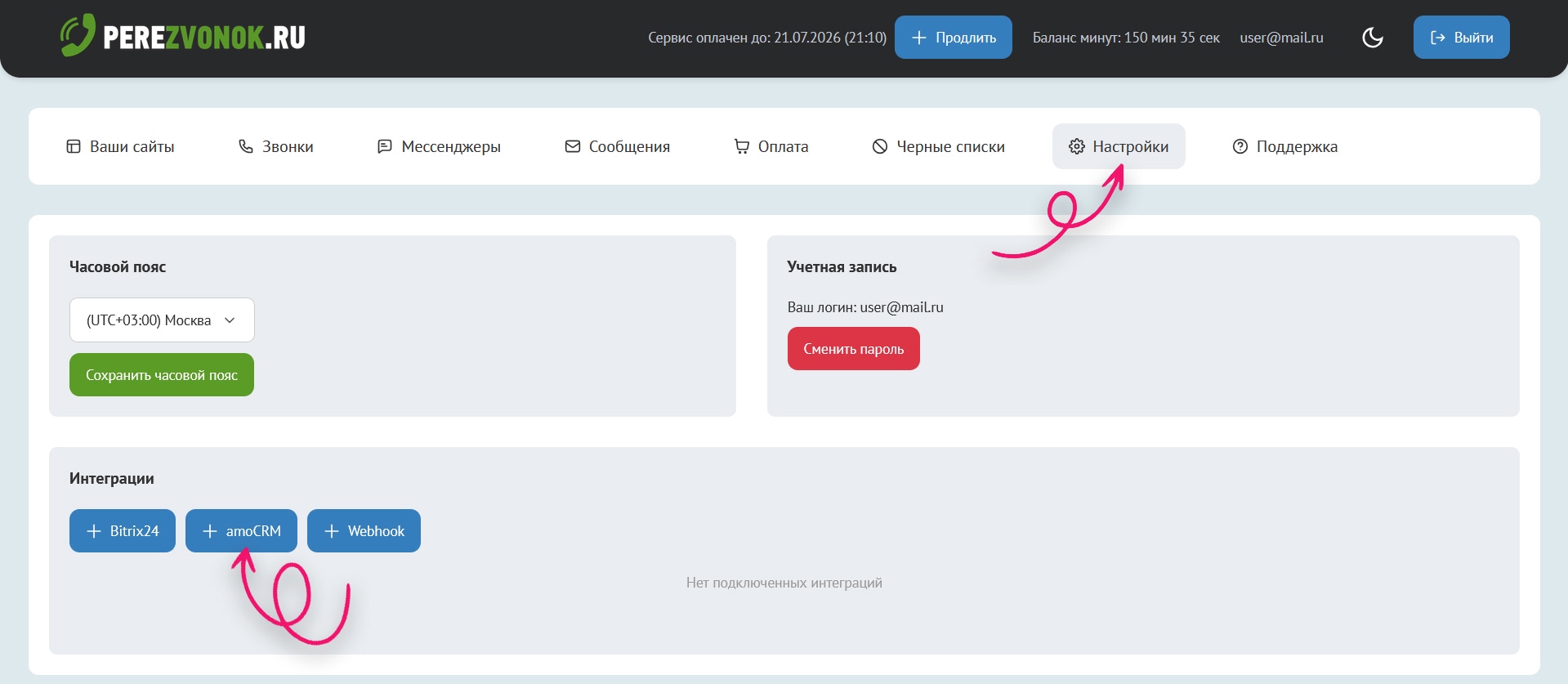
2.1. Войдите в личный кабинет Perezvonok.ru и перейдите на страницу «Аккаунт». В блоке «Интеграции» выберите «amoCRM».
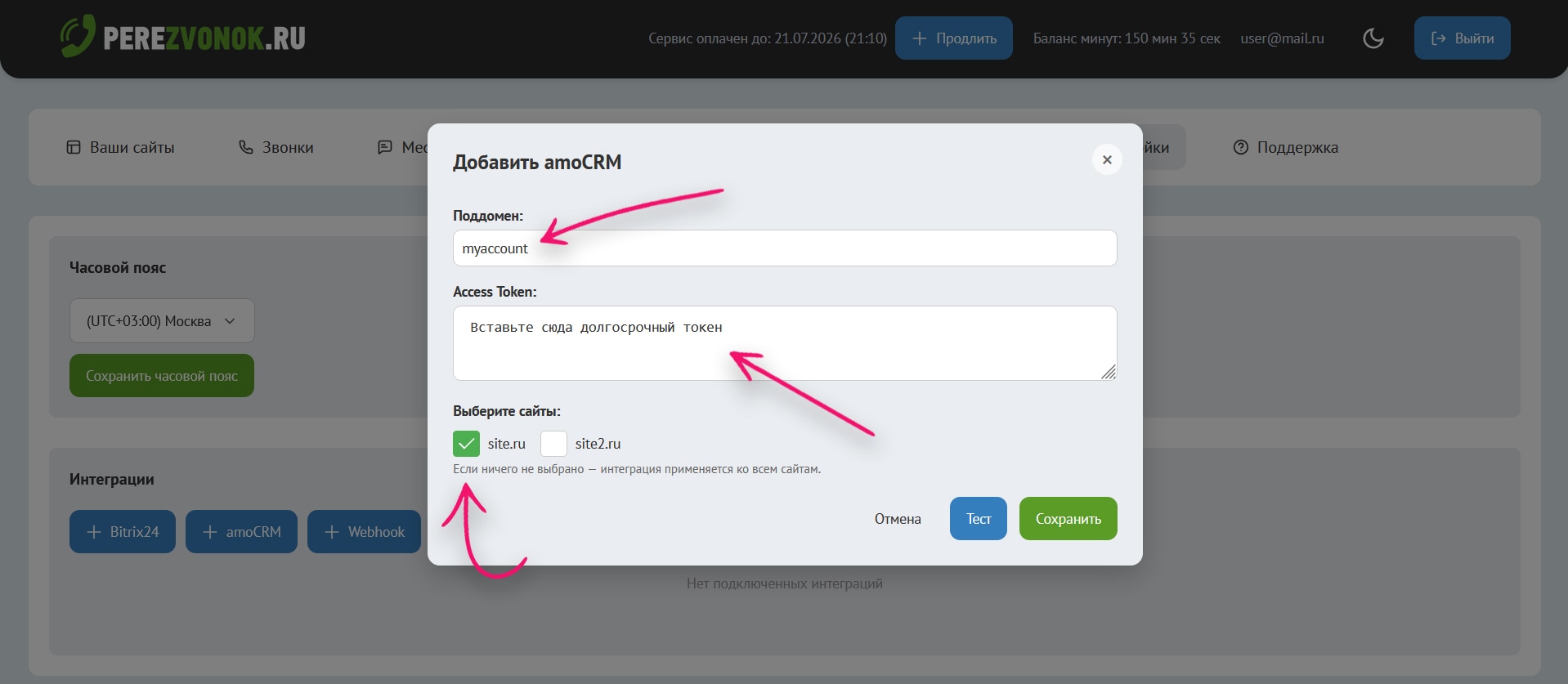
2.2. В открывшемся окне вставьте скопированный поддомен и токен. Выберите сайты, с которых должны отправляться заявки. Если не выбрать ни одного сайта, то интеграция применится ко всем сайтам. Нажмите кнопку «Сохранить».
Готово! Обязательно сделайте тестовую заявку и проверьте получение данных в CRM. Если у вас возникнут вопросы или что-то не получится, то обращайтесь в нашу службу поддержки.