
Интеграция максимально простая (через входящий вебхук) и позволяет получать информацию о заявках из виджета Perezvonok с ваших сайтов. Данные о состоявшихся звонках и отправленных email-заявках будут автоматически добавляться в CRM в качестве лидов и задач на их обработку. На обработку лида типа «звонок» в задаче выделено 3 минуты, а на email-заявку 15 минут.
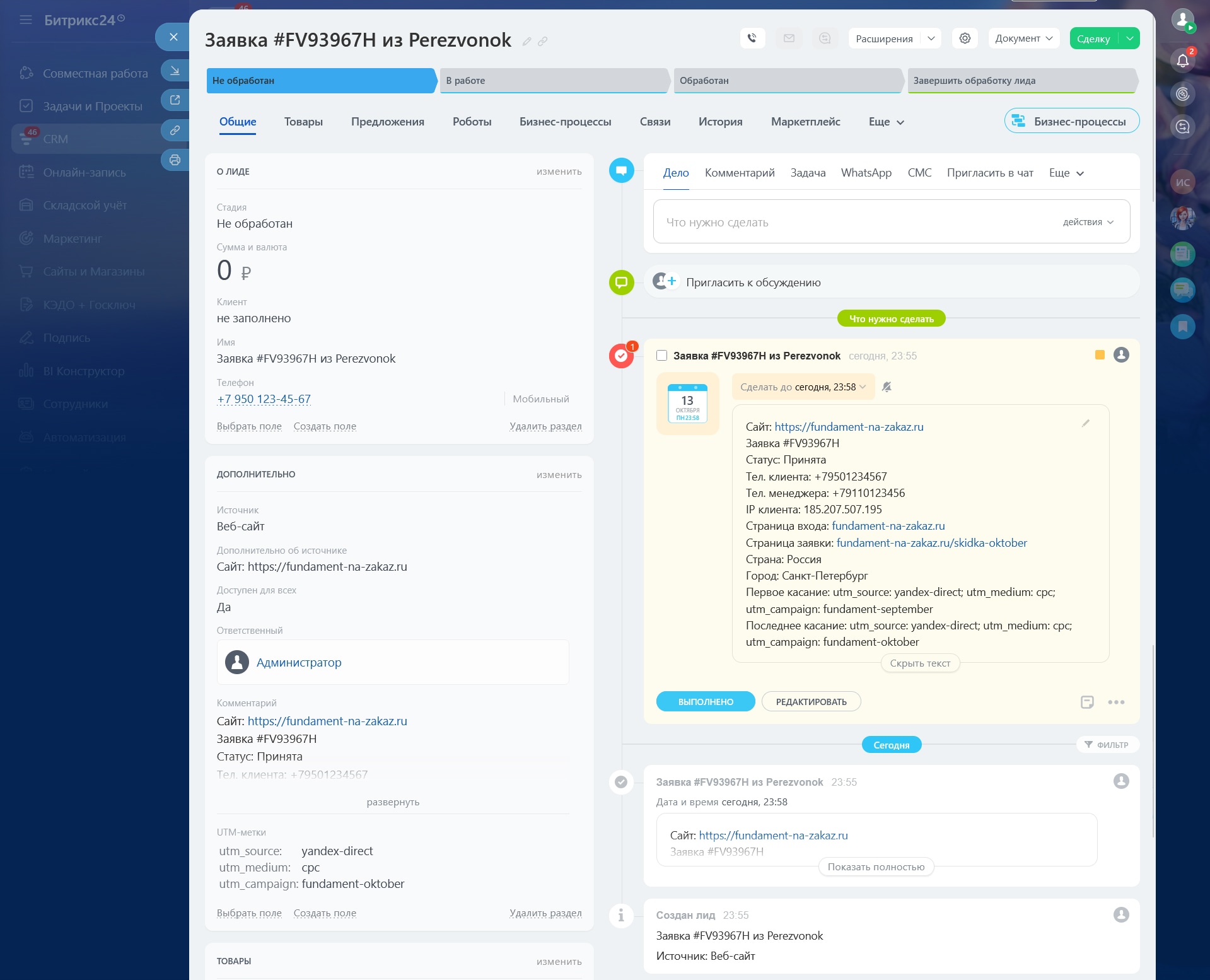
В каждом лиде и задаче будет указана подробная информация об источнике клиента, такая как:
- Номер телефона клиента
- Номер телефона менеджера (если ответил на звонок)
- Email клиента (если это email-заявка)
- IP клиента
- Страница входа на сайт
- Страница заявки
- Сайт-источник (реферер)
- Страна
- Город
- UTM-метки с первым и вторым касанием
В какой момент отправляются данные?
Данные о заявке отправляются каждый раз, когда:
- Заявке на звонок присваивается статус
- Посетитель отправляет email-заявку
- Присваивается статус по заявке из вашей формы (если вы включили функцию «звонок из ваших форм на сайте»)
Пример: посетитель вашего сайта заказал звонок в виджете → вы получили оповещение о заявке выбранным способом (звонок или оповещение в бот Телеграм и Макс) → вы ответили на звонок или получили номер телефона клиента в боте → заявке присвоился статус (отвечена или не отвечена) → данные о заявке отправились в CRM. Если по не отвеченной заявке менеджер позже получил номер клиента в боте (нажал кнопку «Показать номер клиента»), и заявке присвоился новый статус, то такое изменение статуса не отправляется в CRM.
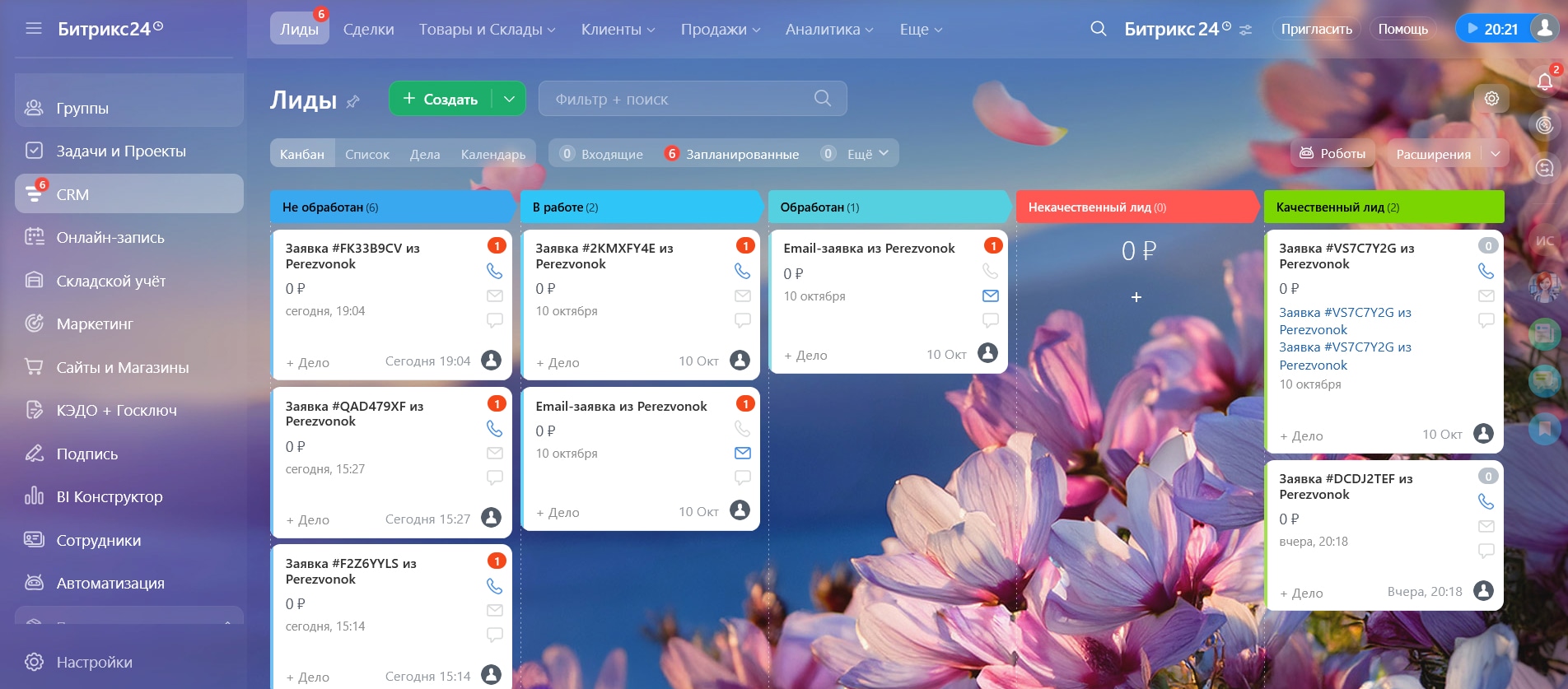
Как будут выглядеть заявки в интерфейсе Битрикса:
Инструкция. Шаг 1 - создание входящего вебхука
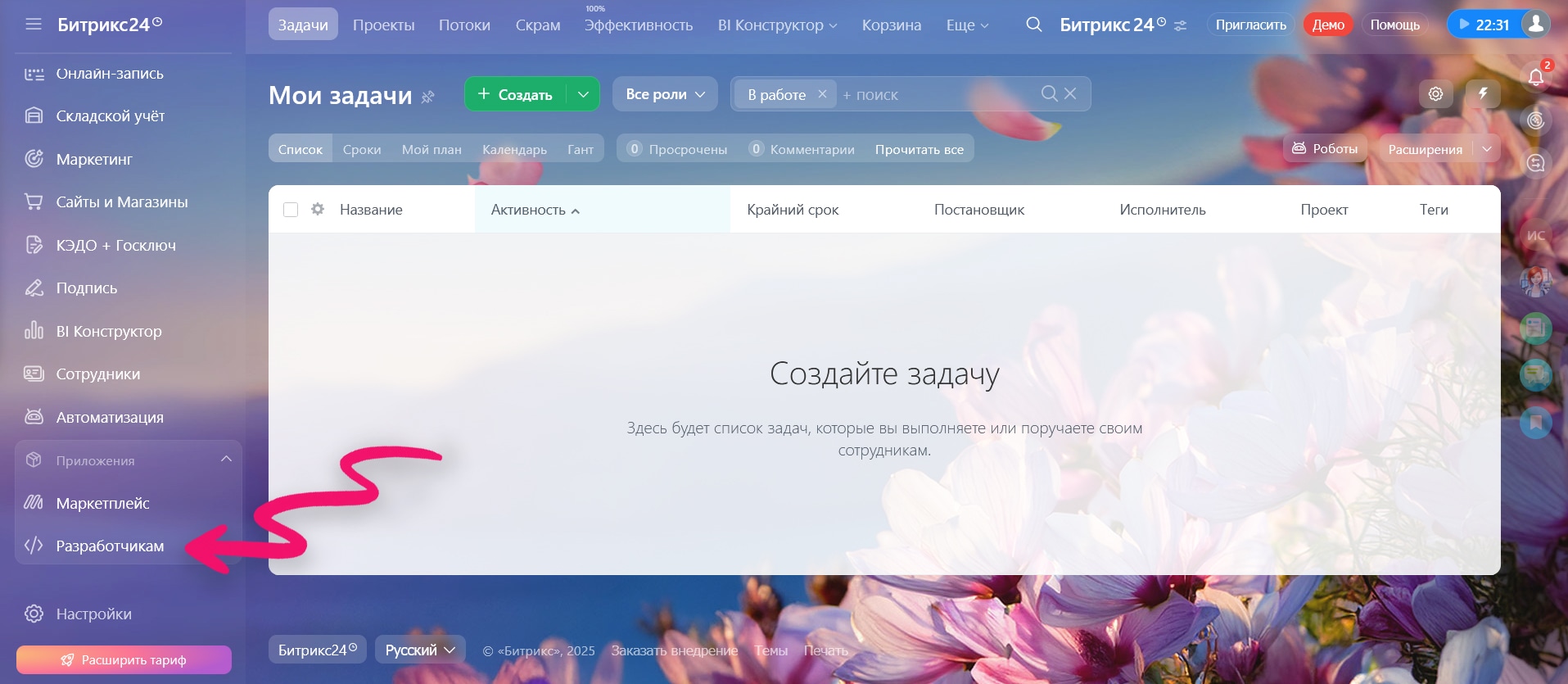
1.1. Зайдите в личный кабинет Битрикс24. В левом меню разверните раздел «Приложения», и нажмите на ссылку «Разработчикам».
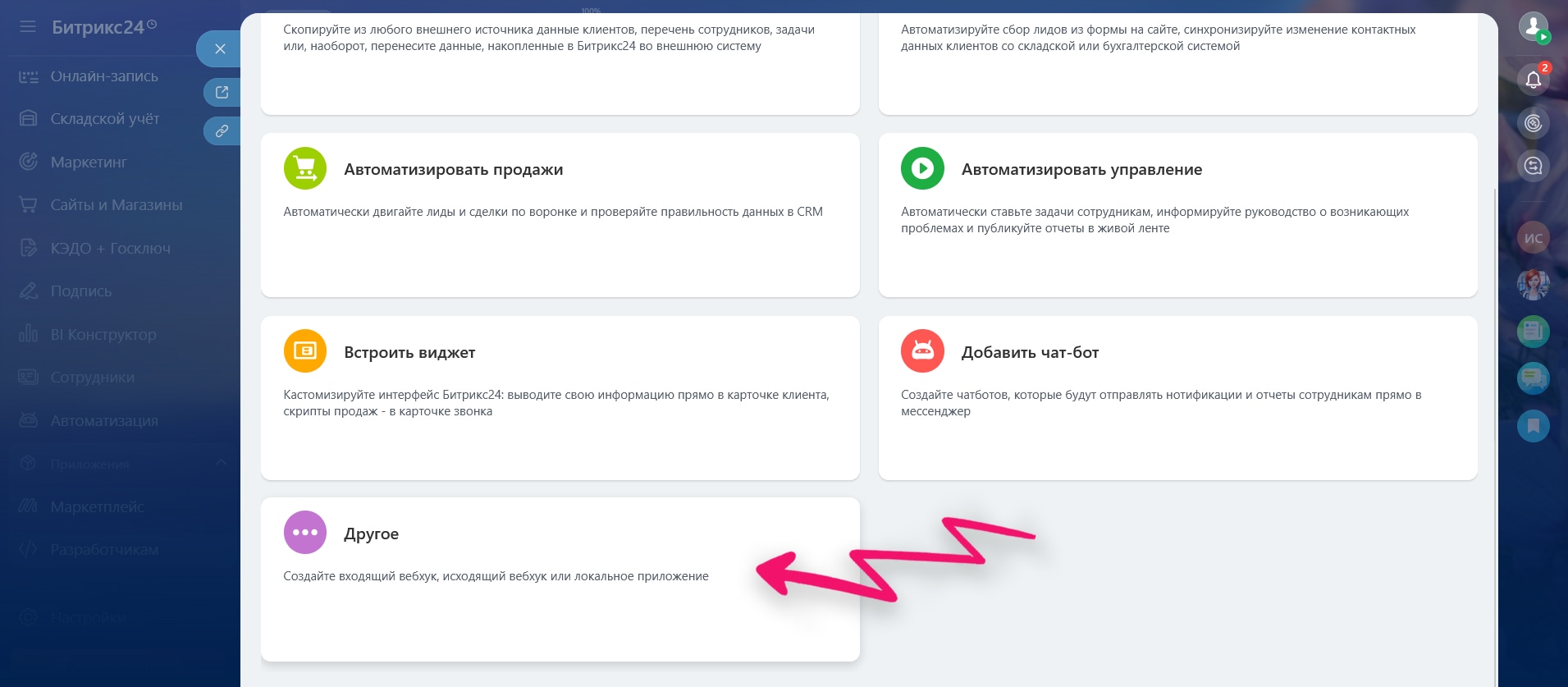
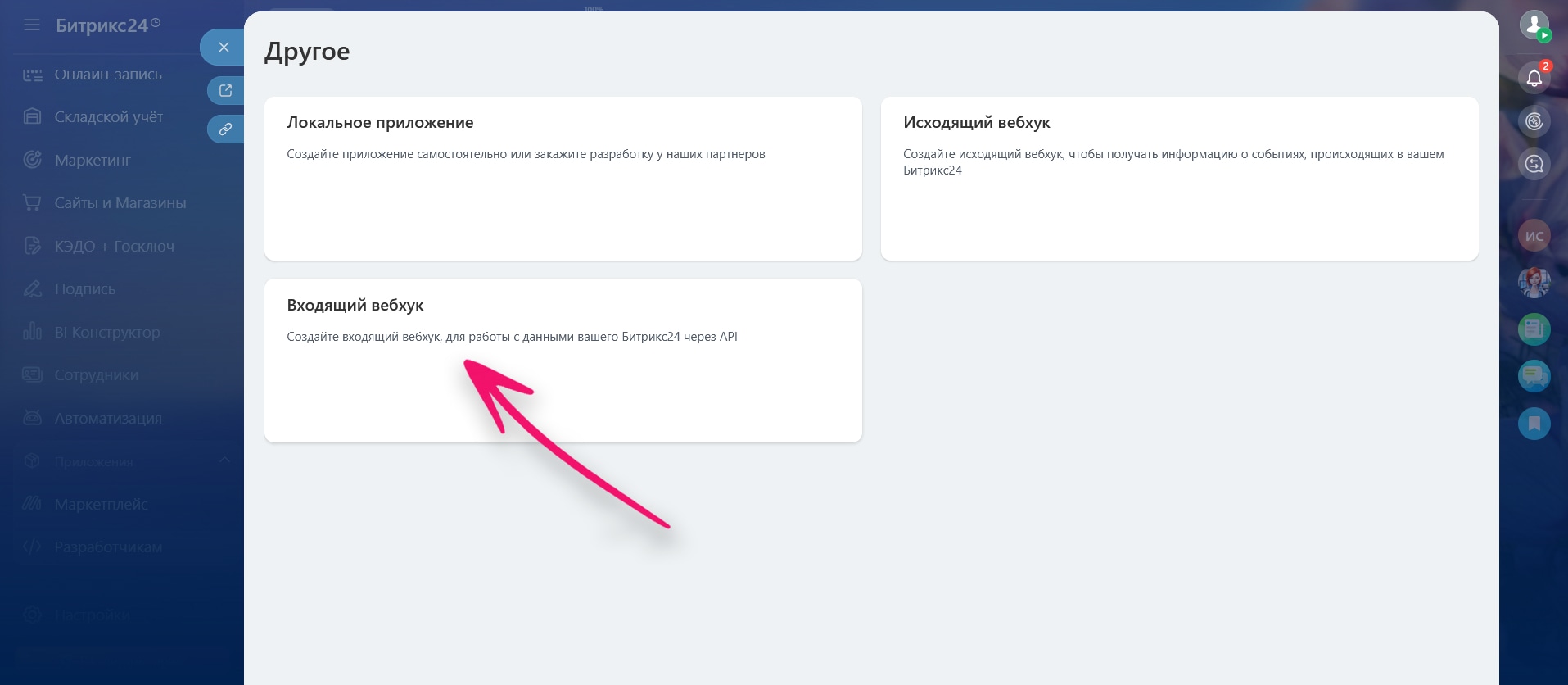
1.2. В открывшемся окне, во вкладке «Готовые сценарии» выберите «Другое» в самом низу.
1.3. Выберите «Входящий вебхук».
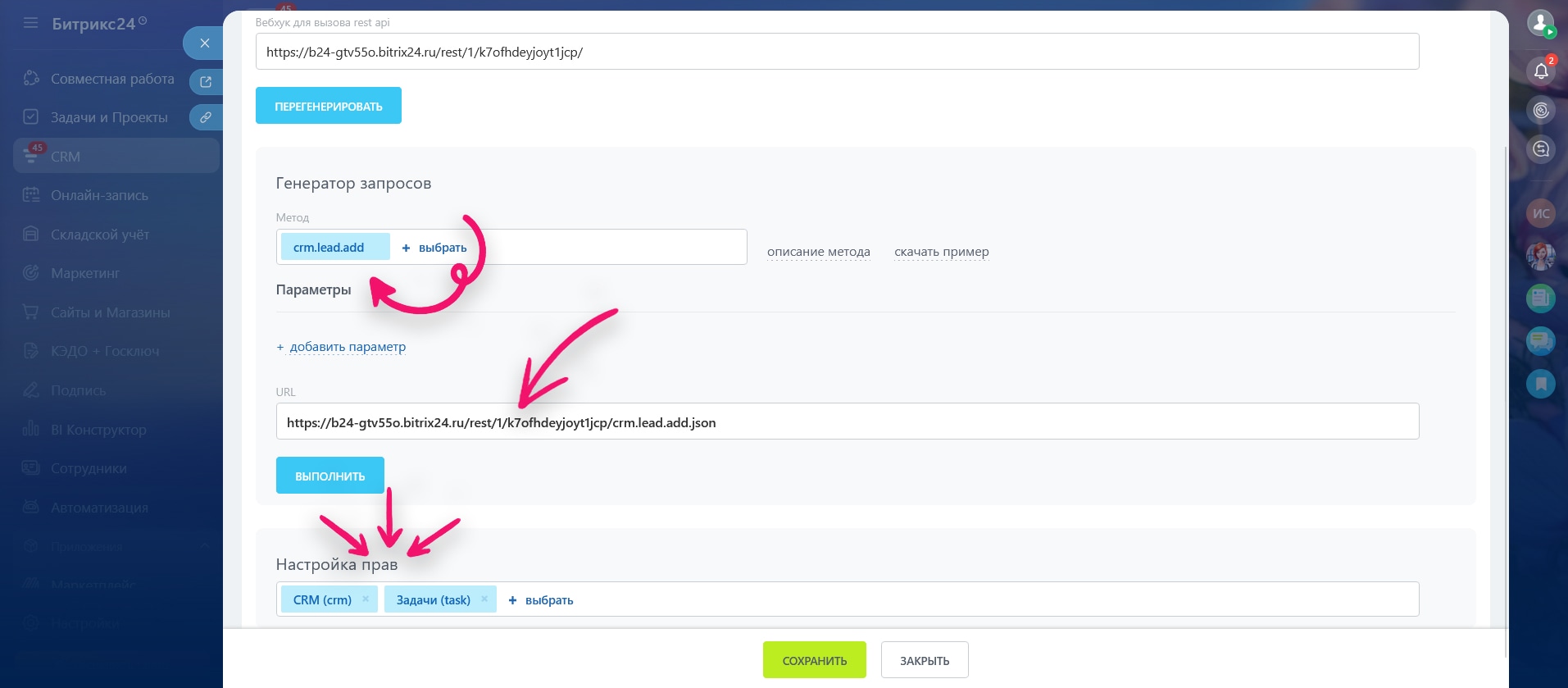
1.4. В настройках входящего вебхука нужно установить метод crm.lead.add, а в настройках прав установить CRM и Задачи (task). Обратите внимание, что именно task, а не tasks. Скопируйте URL вебхука (там где написано crm.lead.add.json в конце) и нажмите кнопку «Сохранить».
Шаг 2 - настройка в личном кабинете Perezvonok
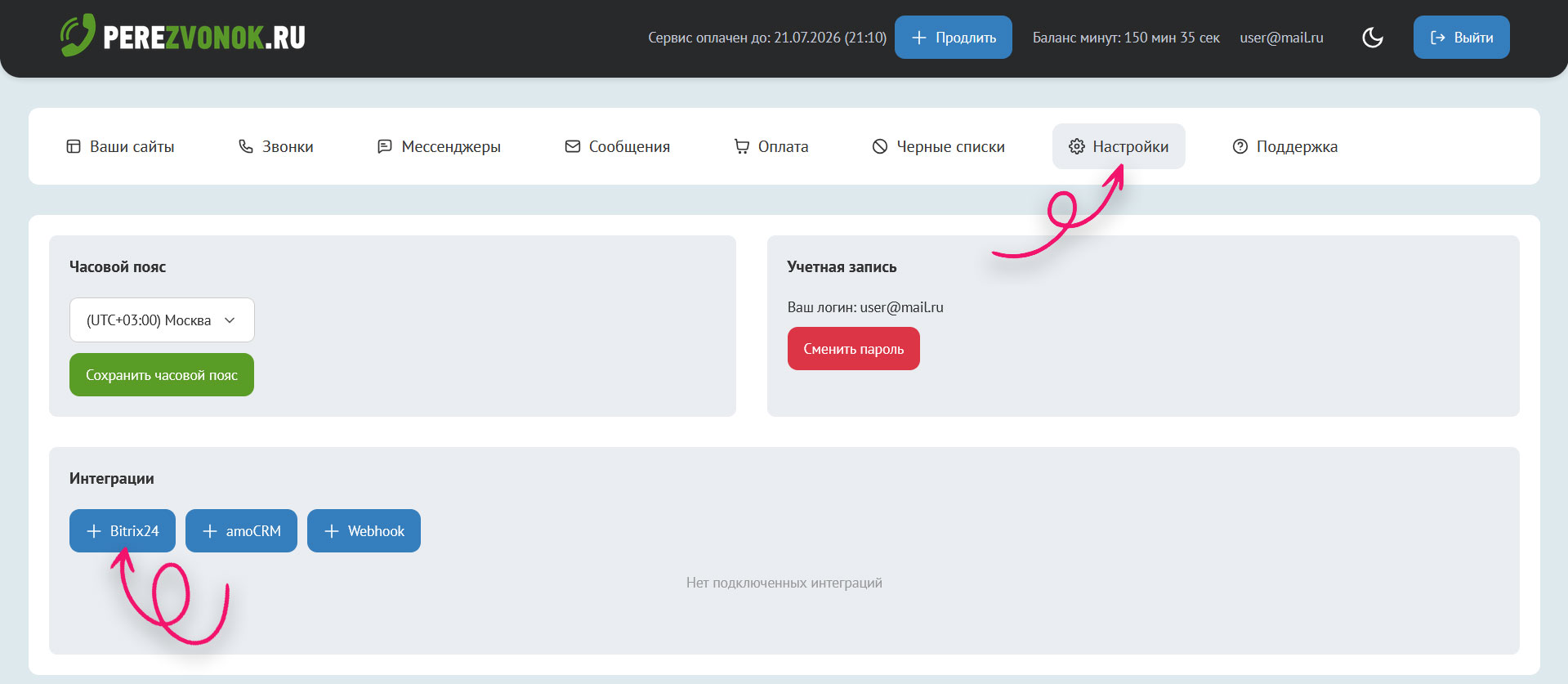
2.1. Войдите в личный кабинет Perezvonok.ru и перейдите на страницу «Аккаунт». В блоке «Интеграции» выберите «Битрикс24».
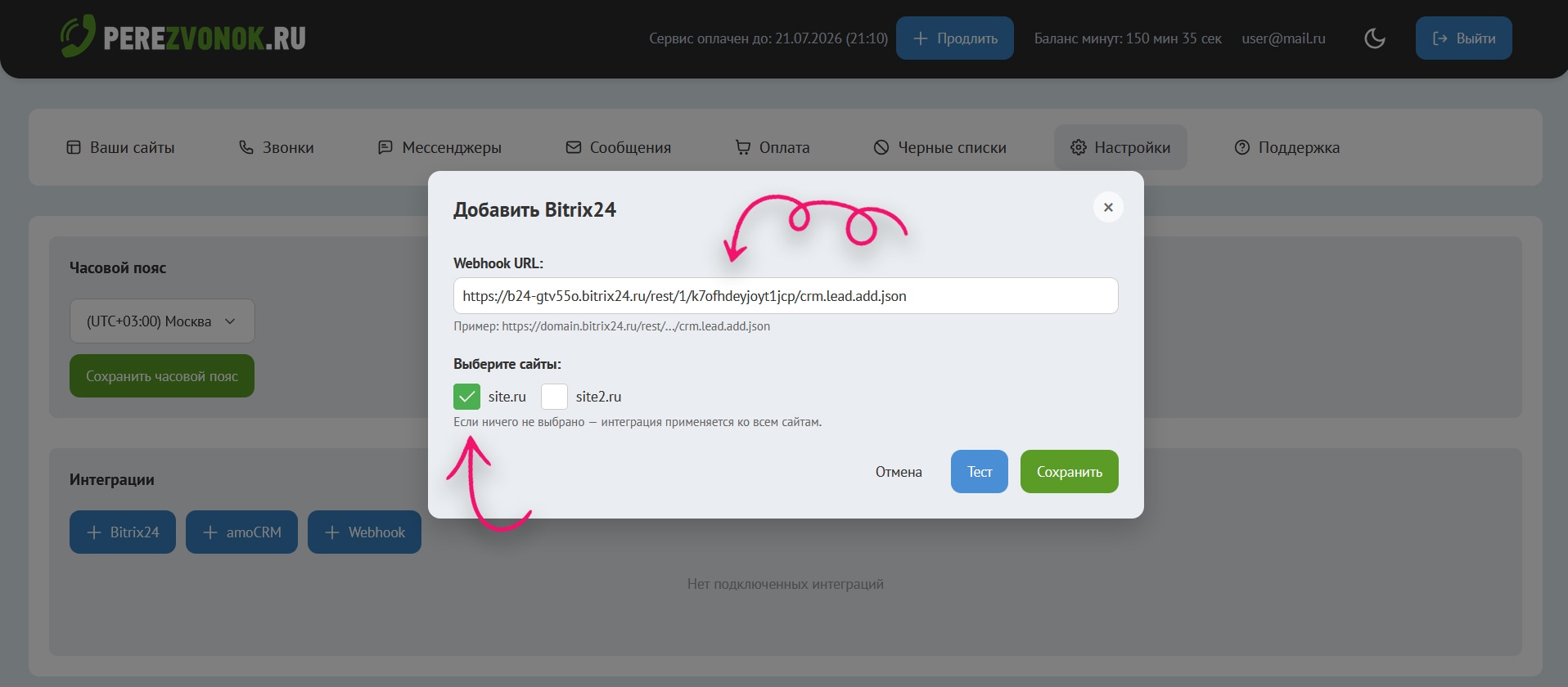
2.2. В открывшемся окне вставьте скопированную ссылку на вебхук и выберите сайты, с которых должны отправляться заявки в Битрикс. Если не выбрать ни одного сайта, то интеграция применится ко всем сайтам. Нажмите кнопку «Сохранить».
Готово! Обязательно сделайте тестовую заявку и проверьте получение данных в CRM. Если у вас возникнут вопросы или что-то не получится, то обращайтесь в нашу службу поддержки.